Adobe Photoshop Elements 2027软件简介
Adobe Photoshop Elements 2027是一款面向个人用户和摄影爱好者的照片编辑与管理软件。相比专业级图像处理软件,它更加注重操作简单、功能直观和快速创作,即使没有复杂的图像处理经验,也可以利用智能化工具完成照片优化、创意合成、拼贴、幻灯片等内容制作。
软件集成了智能编辑、照片管理、创意效果和社交内容制作等功能,可以帮助用户快速改善照片质量,并将普通照片制作成更具视觉表现力的作品。
Adobe Photoshop Elements 2027还提供了更加直观的启动界面和分步骤编辑指导。用户可以从启动页面了解新功能、查看创作灵感、访问帮助内容和教程,从而降低照片编辑的学习成本。
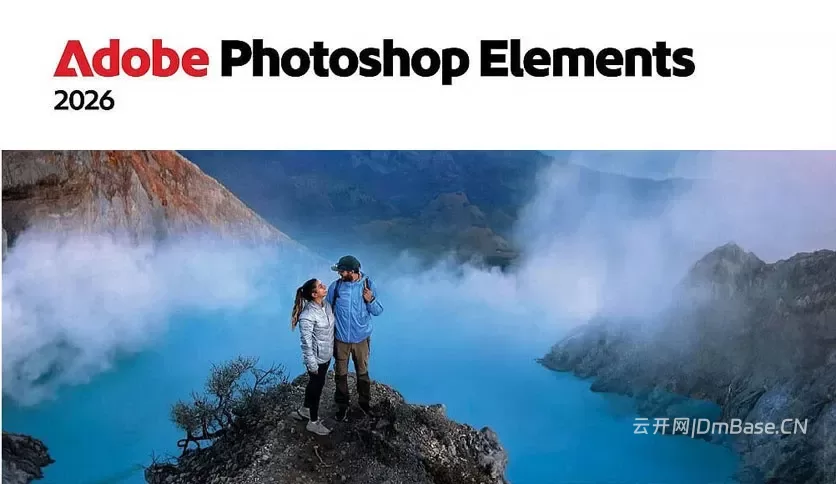
Adobe Photoshop Elements 2027主要功能
AI智能编辑与自动化处理
Adobe Photoshop Elements 2027进一步强化了自动化编辑能力,可以通过智能分析帮助用户完成照片筛选、场景选择和基础优化。
对于不熟悉专业图像处理工具的用户来说,自动化功能可以减少大量手动操作,让照片编辑过程更加高效。
Smart Trim智能剪辑
Smart Trim是一项基于AI技术的智能视频处理功能,可以根据用户选择的风格分析素材,并自动从视频中挑选更合适的场景。
它能够帮助用户快速筛选精彩片段,将零散的视频素材组合成更加完整的短片,适合日常视频整理和简单创作。
自动生成幻灯片和拼贴
软件可以根据用户的照片和视频素材自动生成幻灯片和照片拼贴,并尝试突出具有代表性的精彩内容。
对于旅行照片、家庭照片、活动记录等大量素材,可以通过自动化方式快速形成可分享的视觉作品。
简化照片拼贴制作
Adobe Photoshop Elements 2027进一步简化了拼贴画制作流程,相比传统操作需要更少的点击步骤。
同时,软件提供了新的拼贴模板,用户可以选择合适的版式快速完成照片组合,不需要从零开始设计复杂布局。
社交媒体内容创作
软件提供了针对社交平台的内容制作工具,可以快速创建适合分享的创意内容。
这些功能适合个人用户制作日常分享内容、节日贺卡以及家庭纪念作品。
智能照片整理
Adobe Photoshop Elements 2027不仅可以编辑照片,还可以帮助用户整理不断增长的照片库。
软件能够根据照片的日期、人物、地点和事件等信息进行分类,使用户更容易从大量图片中找到需要的素材。
对于拥有大量旅行照片、家庭照片或长期摄影素材的用户,这种智能整理功能能够减少手动分类所需要的时间。
自动筛选优质内容
软件可以根据照片质量进行自动筛选,并重点关注人物面部以及照片中的重要对象。
通过智能分析,用户能够更快找到值得保留和分享的照片,减少从大量重复照片中逐张筛选的工作量。
Guided Edits分步编辑
Guided Edits是Adobe Photoshop Elements系列的重要辅助功能之一。
Adobe Photoshop Elements 2027进一步优化了分步骤编辑体验,通过更加直观的操作提示,引导用户逐步完成照片编辑。
这种方式特别适合刚开始学习照片处理的用户,可以在了解操作流程的同时完成实际作品。
动态GIF制作
软件增加了更加方便的动态GIF创作能力,用户可以将照片或其他素材制作成适合社交媒体分享的动画内容。
对于表情包、趣味图片和社交平台动态内容制作来说,动态GIF功能具有较高的实用价值。
Adobe Photoshop Elements 2027版本信息
| 项目 | 信息 |
|---|---|
| 软件名称 | Adobe Photoshop Elements 2027 |
| 软件版本 | 27.0 |
| 具体版本 | 27.0.0.262 |
| 开发商 | Adobe |
| 发布年份 | 2026年 |
| 软件类型 | 图像处理、照片编辑、照片管理 |
| 系统架构 | Windows x64 |
| 安装语言 | 英语、荷兰语、西班牙语、意大利语、德语、波兰语等 |
| 编辑模式 | 智能编辑、自动化编辑、分步编辑 |
| 适用人群 | 摄影爱好者、家庭用户、内容创作者 |
Adobe Photoshop Elements 2027系统要求
• 64 位版本的 Microsoft Windows 11(版本 23H2 或更高版本) ; 64 位版本的 Microsoft Windows 10/11
• 第八代英特尔处理器或同等 AMD 处理器,支持 SSE 4.2 和 AVX2 指令集
• 8 GB 内存(建议 16 GB 或以上)
• 需要 9 GB 可用硬盘空间;下载其他内容和安装过程中存放临时文件需要额外空间。
• 显卡需配备 1.5 GB 显存并支持 DirectX 12
• 屏幕分辨率为 1280×800,界面缩放比例为 100%(建议使用 1920×1080 或更高分辨率)
• 下载在线内容需要互联网连接
常见问题
安装界面中的“继续”按钮看不到怎么办?
如果安装窗口尺寸与系统显示设置不匹配,可能导致部分按钮超出窗口可视区域。
这种情况下可以使用键盘上的Tab键在界面控件之间切换,直到选中需要操作的按钮,然后按Enter键执行操作。
同时也可以检查Windows显示缩放和分辨率设置,避免安装窗口出现显示异常。
Photoshop Elements 2027安装失败怎么办?
如果安装过程中出现未知错误,可以优先查看安装日志。
原文提供的安装日志位置为:
C:\Program Files (x86)\Common Files\Adobe\Installers\Install.log
通过查看安装日志,可以进一步确认具体失败步骤和错误原因。
出现Adobe Creative Cloud缺失或损坏提示怎么办?
如果启动Adobe Photoshop Elements时出现类似“Adobe Creative Cloud缺失或损坏”的提示,可能是系统中残留了此前安装Adobe Creative Cloud组件产生的相关文件。
建议首先检查系统中已有的Adobe组件,并使用官方提供的Adobe Creative Cloud Cleaner Tool清理残留组件,然后重新安装需要使用的软件。
对于同时安装多个Adobe产品的电脑,清理前应确认其他Adobe软件是否依赖相关组件,避免影响正常使用。