软件简介
Efficient Elements for presentations是一款专为Microsoft PowerPoint设计的专业演示文稿增强插件,主要面向企业用户、咨询顾问、市场营销人员、管理人员、培训师以及经常制作商务汇报PPT的用户。
它并不是独立的演示文稿制作软件,而是直接集成到PowerPoint工作环境中,通过Agenda Wizard、Element Wizard、Master Wizard、Text Wizard、Smart Elements、Corporate Design Check等一系列工具,帮助用户更快速地创建结构清晰、格式统一并符合企业视觉规范的PowerPoint演示文稿。
Efficient Elements的一大特点是强调企业模板、品牌规范和标准化PPT制作流程。企业可以将自己的模板、图形、图表、地图、Logo以及常用页面元素整合到插件中,使员工能够直接调用统一的企业素材,而不必每次从零开始制作。
主要功能
1. Agenda Wizard议程向导
Agenda Wizard用于快速创建和管理PowerPoint演示文稿中的议程页面。
用户可以根据演示文稿中的章节结构自动生成议程,并可以:
- 自动计算页面编号
- 自动计算时间安排
- 创建多个议程
- 支持多日会议议程
- 折叠较长议程中的子项目
- 自动重新整理章节顺序
- 根据内容变化同步调整议程
对于咨询报告、企业汇报、项目汇报以及大型会议演示文稿,可以明显减少手工维护目录和页码的工作量。
同时,Agenda Wizard支持根据企业自身的PowerPoint模板进行定制,可以匹配公司的视觉设计规范。
2. Element Wizard元素向导
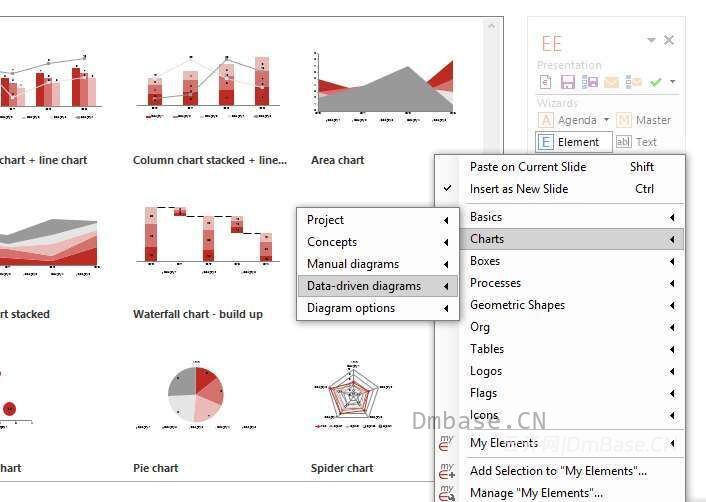
Element Wizard是Efficient Elements的核心功能之一,提供类似素材库的PowerPoint元素管理界面。
用户可以快速插入各种已经制作好的PPT元素,例如:
- 流程图
- 组织结构图
- 时间轴
- Gantt图
- 信息框
- 数据图形
- 地图
- 国家和地区图形
- 国旗
- 常用商务图形
- 企业Logo
- 自定义页面元素
企业还可以建立自己的Element Library,将公司经常使用的图形和页面组件统一保存。
此外,My Elements可以保存个人常用元素,而Team Elements则可以用于团队共享,使不同员工能够调用统一的PPT素材。
3. Master Wizard母版管理
Master Wizard可以简化PowerPoint幻灯片母版相关操作。
用户能够通过简单操作向幻灯片母版中添加或删除常见元素,包括:
- Logo
- 图片
- 保密信息
- 状态信息
- 页眉页脚元素
- 企业标识
这样可以减少进入PowerPoint母版视图进行复杂操作的需要。
对于企业内部统一管理PPT模板尤其有用。
4. Text Wizard文本工具
Text Wizard用于提高PowerPoint文本编辑效率。
在制作企业演示文稿时,用户经常需要反复调整文本框、标题、项目符号和文字格式。Efficient Elements可以将企业常用的文本格式预先定义下来,并通过插件快速应用。
这样能够减少不同员工制作PPT时出现字体、字号、间距和排版不统一的问题。
5. 企业模板管理
Efficient Elements支持集中管理企业自己的PowerPoint模板和设计样式。
用户可以从模板列表中选择需要使用的模板,并通过预览快速确认模板效果。
相关功能包括:
- 模板预览
- 企业模板切换
- 设置PowerPoint启动模板
- 当前演示文稿模板更换
- 多企业客户模板管理
- 模板和样式集中更新
如果企业需要同时为多个客户制作演示文稿,还可以维护不同客户对应的模板和视觉规范。
6. Corporate Design Check企业设计检查
Corporate Design Check是Efficient Elements的重要功能之一,可以检查当前PowerPoint演示文稿是否符合企业设计规范。
检查内容可以包括:
- 企业标准颜色
- 企业标准字体
- 项目符号格式
- 文本格式
- 页脚和脚注
- 多余空格
- 缺失空格
- 孤立脚注
- 校对语言
- 页面元素格式
软件可以将发现的问题显示出来,并支持快速修正。
官方介绍中,该检查功能提供超过25项规则,同时还可以根据企业实际需求增加自定义检查规则。
7. 一键对齐与定位
PowerPoint中多个对象的对齐往往需要进行多次操作,Efficient Elements提供快速对齐和定位功能。
用户可以快速调整对象的:
- 左对齐
- 右对齐
- 顶部对齐
- 底部对齐
- 中心位置
- 相互间距
- 相对于母版的位置
对于包含大量图形、文本框、图片和图表的商业PPT,可以提高页面排版效率。
8. Smart Elements智能图形
Smart Elements提供一系列可以直接在幻灯片中交互编辑的可视化元素。
其中包括:
- Harvey Balls
- Traffic Lights
- Percent Bar
- Evaluation
- Thermometer
这些元素非常适合制作企业报告中的:
- 项目进度
- KPI指标
- 风险等级
- 项目评价
- 完成百分比
- 目标达成率
- 状态说明
用户可以直接在PowerPoint页面中修改数据和显示状态,而不需要手动绘制这些图形。
9. 地图功能
Efficient Elements提供可编辑的地图元素,可以插入世界地图、联合国区域地图以及各个国家地图。
地图可以进一步结合Excel数据使用。
例如,可以根据Excel中的数据对不同国家或地区进行:
- 着色
- 标记
- 数据分类
- 条件格式显示
还可以将数据源嵌入或链接到Excel。
这对于销售区域分析、市场份额展示、全球业务汇报以及市场研究类PPT非常实用。
10. 项目符号和编号格式
Efficient Elements可以统一管理PowerPoint中的项目符号和编号。
用户可以快速:
- 开启或关闭项目符号
- 开启或关闭编号
- 增加缩进
- 减少缩进
- 应用企业默认项目符号格式
- 统一表格中的项目符号格式
这可以减少PowerPoint默认项目符号格式与企业设计规范不一致的问题。
11. 幻灯片快速保存与邮件发送
Efficient Elements提供选定幻灯片快速保存和发送功能。
用户可以在幻灯片浏览视图中选择需要发送的页面,然后将选定页面:
- 保存为PowerPoint文件
- 保存为PDF
- 保存为受保护PDF
- 直接添加到新邮件
- 复制到剪贴板
同时可以自动生成包含主题、版本、日期和作者等信息的文件名称。
对于需要频繁发送项目汇报、客户提案以及阶段性报告的用户,可以减少重复操作。
12. 企业团队协作
Efficient Elements支持团队共享PPT元素。
企业可以将常用的:
- PPT页面
- 图表
- 图形
- Logo
- 模板
- 地图
- 报告组件
集中提供给团队成员使用。
这样可以在提高制作效率的同时,让不同员工制作出来的演示文稿保持更加一致的视觉风格。
13. 自定义企业版本
Efficient Elements支持针对企业需求进行定制。
企业可以将自身的:
- Logo
- PPT模板
- 品牌颜色
- 字体规范
- 常用页面
- 图形组件
- 报告模板
整合到插件中。
此外还支持Element Wizard内容扩展、自定义功能以及模板自动更新服务。对于大型企业或者咨询公司,可以根据内部PPT制作流程建立专属版本。
系统要求
Windows
官方当前列出的Windows版本系统要求包括:
- 操作系统:Windows 10或Windows 11
- PowerPoint:Microsoft PowerPoint 2016、2019、2021、2024或Microsoft 365
- Office:支持32位和64位版本
- .NET Framework:4.7.2或更高版本
- EE Sync:如使用同步功能,需要Shared Network Drive、SharePoint 2016或更高版本,或者SharePoint Online
- 安装方式:支持MSI安装包
Efficient Elements同时兼容64位Windows和64位Microsoft Office。
支持的语言
英语、法语、德语、意大利语、葡萄牙语、俄语、西班牙语、简体中文、繁体中文
官网 https://www.efficient-elements.com
官方下载(30天试用)https://www.efficient-elements.com/downloads