软件简介
Adobe Camera Raw 19.0是Adobe推出的专业RAW图像处理插件,主要用于读取、解码和编辑数码相机拍摄的RAW原始图像。它能够与Adobe Photoshop、Adobe Bridge等软件协同工作,为摄影师提供从RAW文件导入、曝光调整、色彩校正到AI智能修复和高质量图像输出的完整后期处理流程。
Adobe Camera Raw支持Canon、Nikon、Sony、Fujifilm、Panasonic、OM System等主流数码相机的RAW文件,可以处理DNG、CR3、NEF、ARW、RAF、ORF等多种相机原始图像格式。与直接编辑JPEG照片相比,RAW格式保留了更多的图像信息,用户能够更加灵活地调整曝光、白平衡、高光、阴影和色彩细节。
19.0版本于2026年11月发布,带来了多项重要更新,包括批量标记并移除照片干扰物、Glow新增Motion和Streak光效、Virtual Copies虚拟副本、照片堆栈管理、隐藏照片以及支持更多图像格式的AI降噪功能。此外,新版本还增强了Color Grading中的LUT调色能力,为摄影师提供更加灵活的照片处理方式。
需要注意的是,Adobe Camera Raw并不是独立的完整照片管理软件,而是Adobe摄影工作流程中的核心RAW处理组件。它既可以在Photoshop中作为RAW文件处理界面使用,也可以通过Camera Raw Filter对已经打开的图像进行进一步调整。
主要功能
1. RAW原始图像处理
RAW处理是Adobe Camera Raw最核心的功能。软件能够直接读取数码相机拍摄的原始图像数据,让用户在尽可能保留原始图像信息的情况下进行专业后期调整。
主要功能包括:
- 支持多种品牌数码相机RAW文件
- 自动识别相机型号和图像元数据
- 调整曝光、对比度和白平衡
- 恢复照片高光和阴影细节
- 调整色温、色调和色彩饱和度
- 优化黑色、白色和整体色调
- 调整纹理、清晰度和去朦胧效果
- 支持相机配置文件和镜头配置文件
- 保留原始RAW文件,实现非破坏性编辑
通过RAW处理功能,摄影师可以对曝光不足、过曝、偏色等问题进行修正,获得更加理想的照片效果。
2. AI智能降噪Denoise
Adobe Camera Raw内置AI智能降噪功能,可以通过机器学习技术识别照片中的噪点,在降低噪声的同时尽可能保留图像细节。
主要功能包括:
- 自动识别图像中的亮度噪点
- 减少高ISO拍摄产生的颗粒噪声
- 改善暗光环境下的照片质量
- 尽可能保留人物皮肤和自然纹理
- 改善动物毛发和建筑细节
- 通过Amount参数控制降噪强度
- 支持更多非RAW图像格式进行降噪
19.0版本扩展了Denoise的格式支持范围,新增支持JPEG、HEIF/HEIC、TIFF、PNG、AVIF、JPEG XL、WebP、PSD/PSB以及输出型DNG等格式。
此外,Denoise现在也可以在Photoshop的Camera Raw Filter中使用,通过Detail面板中的相应选项和Amount滑块控制降噪效果。
3. Generative Remove生成式移除
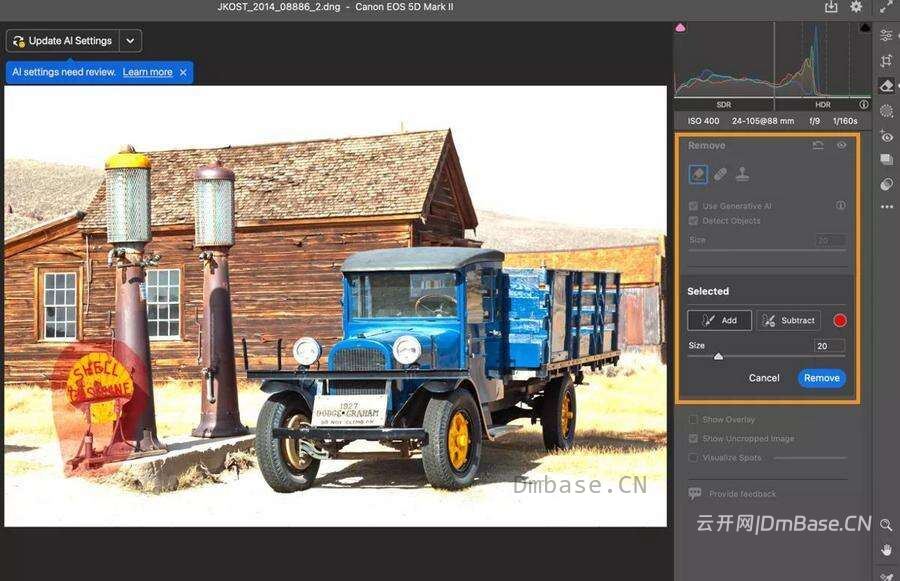
Generative Remove是Adobe Camera Raw中的AI图像修复工具,可以帮助用户移除照片中不需要的物体,并根据周围环境生成自然的填充内容。
主要功能包括:
- 移除照片中的多余人物
- 清除建筑和风景中的干扰物体
- 删除电线、杂物和背景元素
- 智能分析周围图像内容
- 自动生成被移除区域的填充效果
- 改善复杂背景下的图像修复效果
19.0版本新增Mark to Remove功能,允许用户在浏览照片时先标记需要移除的区域,之后再统一执行Generative Remove。
这项功能支持跨多张照片保留标记选择,标记内容可以在不同会话之间保存,也可以复制到构图相似的照片中,方便摄影师批量清理同一场景中的干扰物。
4. Glow光效与创意效果
Glow是用于增强照片光线氛围的效果工具,可以将画面中明亮区域的光线向周围扩散,创造柔和、梦幻或电影风格的视觉效果。
19.0版本新增两种光效样式:
- Motion:沿一个方向延伸高光,创建具有方向感的光线效果
- Streak:向两个相反方向延伸高光,形成双向光线效果
新版还增加了Direction和Softness控制选项,用户可以调整光线延伸方向以及光效边缘的柔和程度。
Glow适用于夜景摄影、城市建筑、灯光摄影、人像摄影和创意摄影,可以通过不同参数组合制作更加丰富的光线氛围。
5. Virtual Copies虚拟副本
Virtual Copies是19.0版本新增的照片编辑管理功能,允许用户针对同一张原始照片创建多个独立编辑版本,而不需要复制原始图像文件。
主要功能包括:
- 为同一张照片创建多个虚拟副本
- 分别调整不同副本的曝光和色彩
- 尝试不同的摄影风格和调色方案
- 保留每个副本独立的编辑参数
- 在不同编辑版本之间快速切换
- 将不同版本分别保存为独立输出文件
- 在重新打开Camera Raw后保留虚拟副本
例如,用户可以针对同一张RAW照片创建自然色彩、黑白摄影、电影色调等多个版本,而无需重复导入或复制原始文件。
6. Stacking照片堆栈管理
Stacking是19.0版本新增的照片整理功能,能够将相关照片组合在一起,通过一个封面缩略图管理多张图像。
主要功能包括:
- 将多张相关照片组合成堆栈
- 使用封面缩略图代表整个照片组
- 手动调整堆栈中的照片顺序
- 为不同堆栈指定类型
- 自动根据拍摄元数据创建堆栈
- 减少大量照片同时显示造成的界面混乱
新版支持Auto-Stack by Capture Metadata,可以根据拍摄元数据自动整理照片。目前自动堆栈主要支持较新的Canon、Nikon相机以及采用DNG格式的相机文件。
该功能特别适合婚礼摄影、商业摄影、连拍照片管理以及大型摄影项目。
7. Hide Photos照片隐藏
Hide Photos是19.0版本新增的照片浏览管理功能,可以暂时隐藏不需要显示的照片,让用户更加专注于当前需要处理的图像。
主要功能包括:
- 隐藏单张照片
- 批量隐藏选中的照片
- 仅显示指定照片
- 在Filmstrip胶片栏中隐藏照片
- 在Grid网格视图中隐藏照片
- 随时恢复隐藏照片的显示状态
隐藏操作仅影响当前Camera Raw会话中的照片显示,不会删除原始文件。重新打开会话后,所有隐藏照片会自动恢复显示。
8. Color Grading色彩分级
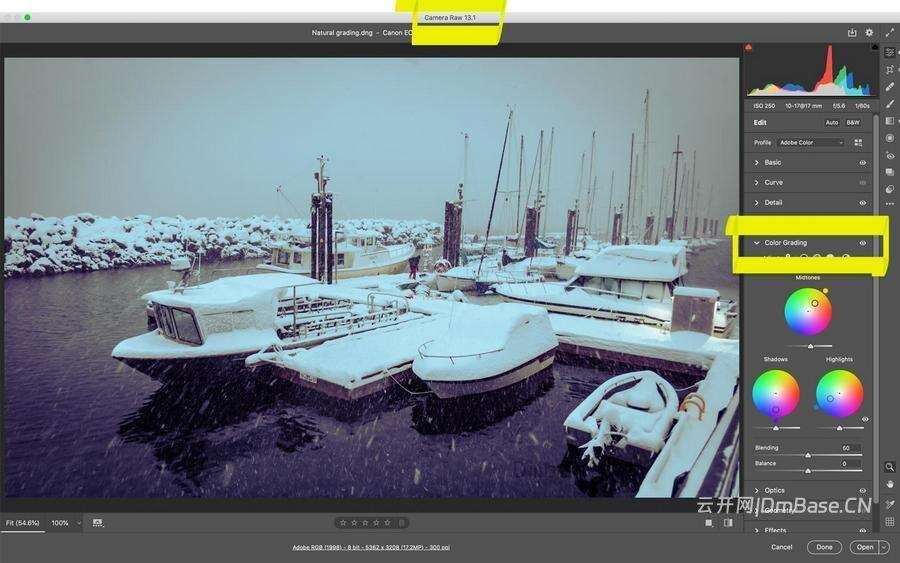
Color Grading是专业照片调色工具,可以对图像不同亮度区域进行独立的色彩控制,帮助用户创建更加统一的摄影风格。
主要功能包括:
- 调整阴影区域色彩
- 调整中间调色彩
- 调整高光区域色彩
- 控制不同区域的色彩饱和度
- 调整整体色彩平衡
- 创建电影风格和胶片风格色调
- 使用LUT进行色彩风格转换
19.0版本进一步增强了LUT调色功能,支持在整张照片上应用最多三种LUT,也可以在每个蒙版上单独应用一种LUT。
每种LUT都可以通过Amount参数调整应用强度,方便摄影师组合不同的色彩风格。
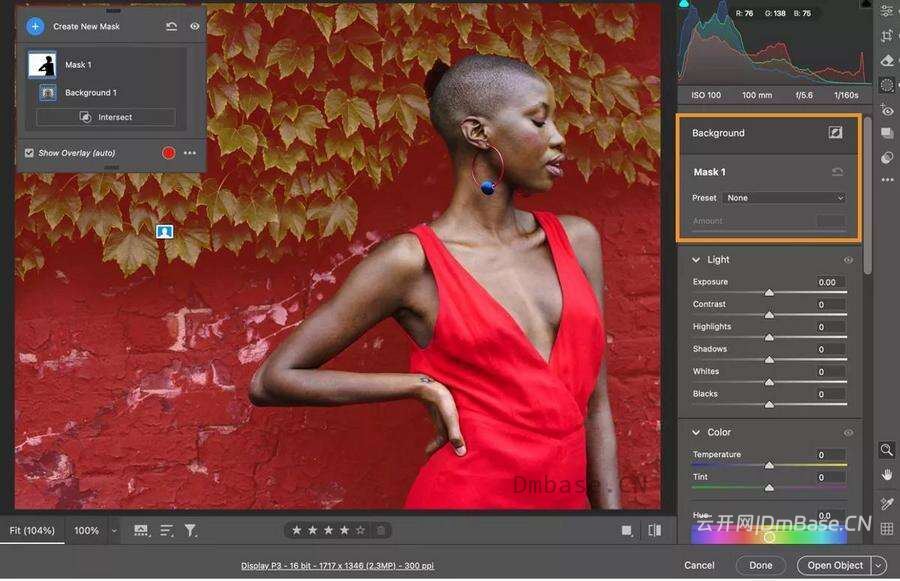
9. Masking智能蒙版
Masking是Adobe Camera Raw中用于局部调整的重要工具,能够根据图像内容自动识别不同对象和区域,让用户对指定部分进行独立处理。
主要功能包括:
- 选择人物主体
- 识别天空区域
- 选择背景和前景
- 识别人物皮肤和面部特征
- 选择头发、眼睛和衣物等区域
- 使用画笔进行手动蒙版
- 使用线性渐变和径向渐变
- 根据颜色范围创建蒙版
- 根据亮度范围创建蒙版
- 结合蒙版进行局部曝光和色彩调整
用户可以通过蒙版对天空进行单独调色,对人物进行局部提亮,或者压暗背景突出照片主体。
10. AI主体识别与选择
Adobe Camera Raw具备AI辅助主体识别能力,可以自动分析照片中的人物、天空和其他视觉对象。
主要功能包括:
- 自动识别照片主体
- 智能选择人物和背景
- 识别天空和自然景物
- 创建基于对象的局部蒙版
- 对选中区域单独进行曝光调整
- 优化复杂边缘的选区效果
该功能能够减少传统手动抠图的工作量,特别适合人像、风光和商业摄影后期处理。
11. Detail细节增强
Detail面板主要用于改善图像清晰度、锐度和纹理表现。
主要功能包括:
- 调整图像锐化程度
- 控制锐化半径
- 调整细节保留程度
- 控制锐化蒙版范围
- 减少亮度噪点
- 减少色彩噪点
- 结合AI降噪优化照片细节
用户可以根据照片用途调整锐化参数,使照片在屏幕显示和打印输出时获得更加理想的细节表现。
12. Lens Corrections镜头校正
不同相机镜头可能产生桶形畸变、枕形畸变、暗角以及色差等问题。Adobe Camera Raw提供镜头校正工具,可以自动识别镜头信息并应用对应的校正配置文件。
主要功能包括:
- 自动应用镜头配置文件
- 修正镜头几何畸变
- 减少照片边缘暗角
- 消除紫边和色差
- 手动调整畸变程度
- 修正照片透视问题
- 改善广角镜头的成像效果
该功能适合建筑摄影、风光摄影、产品摄影以及使用广角镜头拍摄的照片。
13. Crop裁剪与几何校正
Crop工具用于调整照片构图和画面比例,帮助用户获得更加理想的视觉布局。
主要功能包括:
- 自由裁剪图像
- 设置固定宽高比例
- 调整照片旋转角度
- 校正水平线和垂直线
- 修正建筑物透视变形
- 调整图像构图
- 配合几何校正工具改善画面结构
通过裁剪和几何校正,可以改善建筑物倾斜、地平线不平以及广角摄影造成的画面变形问题。
14. HDR与全景照片处理
Adobe Camera Raw支持HDR和全景照片处理,可以将多张不同曝光或不同拍摄角度的照片组合为一张完整图像。
主要功能包括:
- 合并多张不同曝光的照片
- 创建高动态范围HDR图像
- 保留高光和阴影细节
- 合并多张照片制作全景图
- 自动对齐图像
- 优化照片拼接效果
- 对合成结果进行RAW参数调整
该功能适用于风光摄影、室内摄影和建筑摄影等需要较高动态范围的场景。
15. Camera Profiles相机配置文件
Camera Profiles用于控制RAW照片的基础色彩呈现方式,是RAW图像处理的重要组成部分。
主要功能包括:
- 使用Adobe Color等基础配置文件
- 应用相机匹配配置文件
- 调整不同相机的色彩表现
- 使用创意配置文件改变照片风格
- 支持DCP配置文件
- 为不同摄影题材选择合适的色彩基础
通过配置文件,用户可以在正式调整曝光和色彩之前,先确定照片的整体视觉风格。
16. 批量照片处理
Adobe Camera Raw支持对多张照片执行统一编辑操作,可以有效提高大型摄影项目的处理效率。
主要功能包括:
- 批量调整曝光和白平衡
- 同步多张照片的编辑参数
- 批量应用预设
- 批量调整色彩和对比度
- 批量复制和粘贴编辑设置
- 批量导出处理后的照片
- 配合Virtual Copies管理不同编辑版本
该功能适合婚礼摄影、商业摄影和活动摄影等需要处理大量照片的工作场景。
17. 图像导出与文件格式支持
完成RAW处理后,用户可以根据不同用途将照片导出为常见图像格式。
主要功能包括:
- 设置图像输出尺寸
- 调整输出分辨率
- 设置图像色彩空间
- 控制JPEG压缩质量
- 保存高质量TIFF图像
- 转换为DNG格式
- 将处理后的照片交给Photoshop继续编辑
- 保留必要的图像元数据
支持的常见文件格式包括:
- RAW:CR3、NEF、ARW、RAF、ORF等
- DNG:Adobe数字负片格式
- JPEG:常见照片压缩格式
- HEIF/HEIC:高效率图像格式
- TIFF:高质量图像格式
- PNG:支持透明背景的图像格式
- AVIF:现代高效率图像格式
- JPEG XL:新一代图像格式
- WebP:适用于网络发布的图像格式
- PSD/PSB:Adobe Photoshop图像文档格式
具体RAW文件支持情况取决于相机型号以及对应的Camera Raw版本。
系统要求
Adobe Camera Raw 19.0支持Windows和macOS操作系统,可以配合兼容版本的Adobe Photoshop、Adobe Bridge等应用程序使用。
Windows系统要求
| 项目 | 最低配置 | 推荐配置 |
|---|---|---|
| 操作系统 | Windows 11 24H2或更高版本 | Windows 11最新版本 |
| 处理器 | Intel或AMD 64位处理器,2GHz及以上,支持SSE 4.2;或64位ARM处理器 | 多核心高性能处理器 |
| 内存 | 4GB | 16GB或更高 |
| 显卡 | 支持DirectX 12,显存2GB | 显存8GB独立显卡,或16GB共享显存 |
| 硬盘空间 | 4GB可用空间,安装时需要额外空间 | SSD固态硬盘 |
| 显示器 | 1024×768分辨率 | 1920×1080或更高 |
macOS系统要求
| 项目 | 最低配置 | 推荐配置 |
|---|---|---|
| 操作系统 | macOS Sequoia 15或更高版本 | macOS Tahoe 26或更高版本 |
| 处理器 | 多核心Intel 64位处理器,支持SSE 4.2;或Apple M1及更新芯片 | Apple Silicon M系列处理器 |
| 内存 | 4GB | 16GB或更高 |
| 显卡 | 支持Metal,显存2GB | Apple Silicon GPU,建议16GB统一内存 |
| 硬盘空间 | 4GB可用空间,安装时需要额外空间 | SSD固态硬盘 |
| 显示器 | 1024×768分辨率 | 1920×1080或更高 |
GPU与AI功能要求
Adobe Camera Raw的部分AI功能对显卡性能和显存有较高要求。
- Windows需要支持DirectX 12的GPU
- macOS需要支持Metal的GPU
- Windows使用完整GPU加速和Denoise等AI功能,建议8GB独立显存或16GB共享显存
- Apple Silicon设备建议配备16GB统一内存
- 使用大型RAW文件时建议配备16GB以上系统内存
- 建议使用SSD存储照片、缓存和临时处理文件
支持语言
Adobe Camera Raw支持多种语言界面,包括:
- 简体中文
- 繁体中文
- 英语
- 日语
- 韩语
- 法语
- 德语
- 意大利语
- 西班牙语
- 荷兰语
- 葡萄牙语
- 俄语
- 波兰语
- 捷克语
- 土耳其语
- 芬兰语
- 挪威语
- 瑞典语
- 丹麦语
- 乌克兰语
更新内容
Adobe Camera Raw 19.0于2026年11月发布,本次更新主要围绕AI图像修复、光效处理、照片管理、色彩分级和图像格式兼容性展开。
1. 新增Mark to Remove批量移除功能
- 支持在多张照片中预先标记需要移除的干扰区域
- 支持保存已经标记的移除区域
- 标记内容可以跨会话保留
- 支持将标记复制到构图相似的照片
- 可以集中执行Generative Remove生成式移除
- 减少逐张照片重复选择和修复的操作
2. Glow新增Motion和Streak光效
- 新增Motion单方向光线延伸效果
- 新增Streak双方向光线延伸效果
- 增加Direction方向控制
- 增加Softness柔和度控制
- 改善高光区域的创意光效表现
- 提供更加灵活的照片氛围调整方式
3. 新增Virtual Copies虚拟副本
- 支持为同一张照片创建多个虚拟副本
- 不需要复制原始照片文件
- 每个副本拥有独立的编辑参数
- 支持分别保存不同版本
- 重新打开Camera Raw后仍可保留虚拟副本
4. 新增Stacking照片堆栈
- 支持手动将相关照片组合成堆栈
- 新增Auto-Stack by Capture Metadata自动堆栈
- 支持使用封面缩略图管理照片组
- 支持调整堆栈内部照片顺序
- 支持为堆栈指定不同类型
- 优化大量照片的组织和管理方式
5. 新增Hide Photos隐藏照片
- 支持隐藏单张或多张照片
- 支持在Filmstrip中隐藏照片
- 支持在Grid视图中隐藏照片
- 可以仅显示指定照片
- 隐藏状态仅在当前会话中生效
- 重新打开会话后自动恢复显示
6. 扩展Denoise AI降噪格式支持
新增对更多非RAW图像格式的降噪支持:
- JPEG
- HEIF/HEIC
- TIFF
- PNG
- AVIF
- JPEG XL
- WebP
- PSD/PSB
- 输出型DNG
同时,支持在Photoshop Camera Raw Filter中使用Denoise功能,通过Detail面板调整降噪参数。
7. Color Grading新增LUT调色支持
- 支持在整张照片上应用最多三种LUT
- 支持在每个蒙版上单独应用LUT
- 每种LUT均可以独立调整Amount强度
- 提供更加灵活的色彩风格组合
- 改善复杂摄影作品的调色工作流程
8. 新增相机与镜头支持
- 扩展新款数码相机RAW文件兼容性
- 增加部分新相机的配置文件
- 扩展镜头配置文件支持
- 改善新设备拍摄照片的导入和处理体验
9. 整体工作流程优化
- 改善多张照片的批量处理体验
- 优化照片整理和筛选方式
- 提高不同编辑版本之间的管理效率
- 改进AI图像处理工作流程
- 增强摄影后期处理的灵活性