一、软件简介
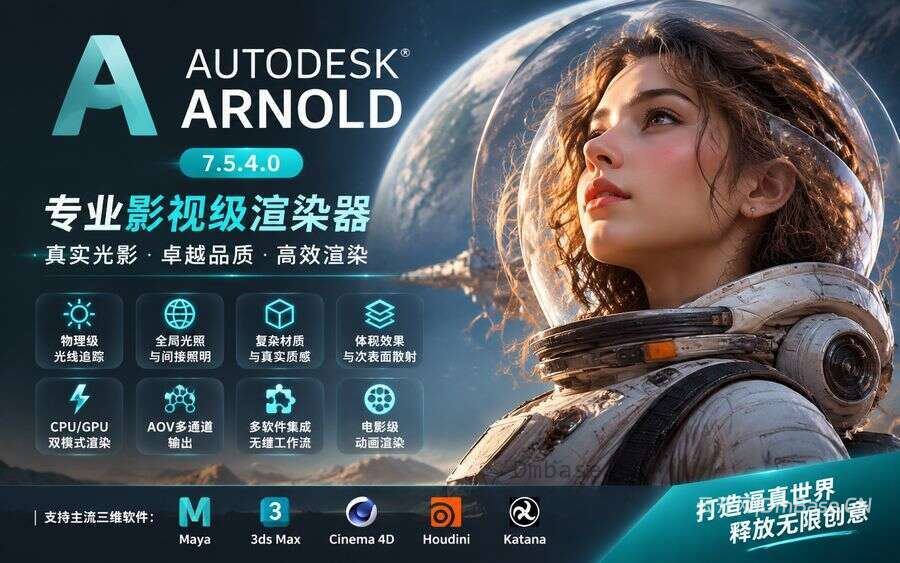
Autodesk Arnold是一款由Autodesk推出的专业三维渲染软件,主要应用于电影制作、动画设计、视觉特效、广告制作及建筑可视化等领域。它采用基于物理原理的渲染技术,能够模拟真实世界中的光线传播、材质反射、折射、阴影和间接照明效果,帮助艺术家创建高质量的照片级真实感图像。
Arnold最初面向电影和视觉特效制作领域开发,凭借稳定的渲染性能、优秀的全局光照效果以及对复杂场景的处理能力,逐渐成为影视动画和视觉特效行业广泛使用的渲染解决方案之一。
与传统实时渲染技术不同,Arnold主要采用路径追踪和先进的全局光照算法,通过模拟光线在场景中的传播过程,计算物体表面与光源之间的光照关系。它能够处理复杂的几何模型、透明材质、次表面散射、体积效果以及多种物理材质,适用于对画面质量要求较高的离线渲染任务。
Arnold支持CPU和GPU渲染模式。CPU渲染能够充分利用处理器资源处理复杂场景,而GPU渲染则可以借助兼容显卡加速渲染计算,为不同硬件配置和制作流程提供选择。
在软件集成方面,Arnold通过不同的插件与主流三维创作软件连接,包括Autodesk Maya、3ds Max、Cinema 4D、Houdini和Katana等。用户可以在熟悉的三维制作环境中直接创建Arnold材质、布置灯光、设置摄像机和执行渲染任务。
Arnold 7.5系列进一步完善了渲染器的性能、功能和软件集成能力。对于影视动画工作室、三维艺术家及视觉特效制作人员而言,Arnold能够承担从静帧渲染到复杂动画序列输出的多种工作任务。
二、主要功能
1. 基于物理的高质量渲染
Arnold采用物理基础渲染技术,能够模拟真实世界中的光线传播和材质交互过程,帮助用户获得更加自然、真实的渲染结果。
主要功能包括:
-
基于物理原理的光线追踪
-
全局光照计算
-
间接照明和环境光遮蔽
-
真实阴影和反射效果
-
光线折射和透明材质计算
-
多重反弹光照模拟
-
高质量抗锯齿处理
-
复杂光照环境渲染
通过这些功能,用户可以创建具有真实光照层次、自然阴影和细腻材质表现的三维图像,适用于电影、动画和产品视觉展示。
2. CPU与GPU渲染
Arnold提供CPU和GPU两种渲染模式,可以根据硬件条件和制作需求选择适合的计算方式。
CPU渲染主要特点:
-
利用多核心处理器执行渲染任务
-
支持复杂几何场景
-
适用于高精度离线渲染
-
能够处理多种高级渲染效果
-
适合大型影视制作及复杂场景计算
GPU渲染主要特点:
-
利用兼容GPU加速渲染计算
-
提高部分场景的渲染效率
-
支持交互式渲染工作流程
-
充分利用现代显卡计算能力
-
适合快速预览和部分最终渲染任务
需要注意,Arnold GPU并非所有CPU渲染功能的完全等价替代方案。不同渲染器功能、材质节点及场景特性可能存在GPU支持差异,实际使用时应检查对应版本的GPU功能兼容性。
3. 高级材质系统
Arnold提供丰富的材质节点和着色工具,可以模拟不同物体表面的物理属性,满足影视级材质制作需求。
主要功能包括:
-
金属材质和非金属材质
-
玻璃及透明材质
-
塑料和橡胶材质
-
陶瓷和石材材质
-
皮肤及次表面散射材质
-
织物和复杂表面材质
-
各向异性反射
-
凹凸和法线贴图
-
材质混合与程序化纹理
用户可以通过调整粗糙度、反射率、折射率、金属度及其他材质参数,创建更加真实的物体表面效果。
4. 全局光照与光线追踪
Arnold的核心优势之一是其全局光照和光线追踪能力,能够计算光线在不同物体表面之间的反射和传播效果。
主要功能包括:
-
直接光照计算
-
间接光照计算
-
漫反射光照
-
镜面反射
-
多次光线反弹
-
环境光照
-
阴影和接触阴影
-
光线追踪反射与折射
通过全局光照计算,可以更加准确地表现室内环境、复杂建筑空间、影视场景和产品表面的光照关系。
5. 体积效果与次表面散射
Arnold支持多种高级光学效果,可以用于模拟烟雾、雾气、云层、皮肤和半透明物体等复杂视觉效果。
主要功能包括:
-
体积雾和体积光
-
烟雾及云层效果
-
体积散射
-
次表面散射(SSS)
-
半透明材质
-
光线在介质中的传播
-
体积吸收和衰减
这些功能广泛应用于影视特效、角色动画、自然环境模拟和产品视觉表现。
6. 灯光与照明管理
Arnold提供多种灯光类型和照明控制工具,能够满足不同三维场景的布光需求。
主要功能包括:
-
区域灯光
-
点光源和聚光灯
-
方向光
-
天空环境照明
-
HDR环境光照
-
网格灯光
-
灯光强度和颜色控制
-
阴影质量调整
-
灯光链接和照明管理
用户可以通过不同灯光组合创建电影级照明效果,并结合HDR环境贴图模拟真实环境中的光照条件。
7. 复杂几何体与大型场景渲染
Arnold针对复杂三维场景进行了优化,能够处理包含大量几何体、复杂材质和多种光源的渲染任务。
主要功能包括:
-
大规模几何场景处理
-
复杂模型光线追踪
-
实例化对象渲染
-
细分曲面处理
-
毛发和曲线渲染
-
代理对象管理
-
场景层级组织
-
大型场景内存管理
对于包含大量角色、建筑、植被和环境资产的影视场景,Arnold能够提供专业的离线渲染支持。
8. 毛发、曲线与角色渲染
在角色动画和影视特效制作中,毛发、羽毛及其他细小几何结构通常会增加渲染计算量。Arnold提供相应的渲染支持,帮助艺术家处理复杂角色外观。
主要功能包括:
-
毛发渲染
-
曲线几何体渲染
-
头发和胡须效果
-
羽毛及细长几何结构
-
角色皮肤材质
-
次表面散射
-
透明及半透明效果
这些能力适用于影视角色、动画人物、动物模型以及其他需要精细表面表现的三维资产。
9. AOV多通道渲染
Arnold支持AOV(任意输出变量)多通道渲染,可以将不同渲染信息分别输出,方便用户在后期制作阶段进行独立调整。
常见输出内容包括:
-
漫反射颜色
-
镜面反射
-
高光信息
-
环境光遮蔽
-
法线信息
-
深度信息
-
发光信息
-
透射和折射信息
-
自定义渲染通道
通过AOV输出,用户可以在After Effects、Nuke等后期合成软件中分别处理不同渲染元素,提高后期合成的灵活性。
10. 多软件集成与插件支持
Arnold可以通过不同的集成插件连接主流三维设计和动画软件,使用户能够在原有制作环境中完成渲染任务。
主要集成平台包括:
-
Autodesk Maya
-
Autodesk 3ds Max
-
Maxon Cinema 4D
-
SideFX Houdini
-
Foundry Katana
通过对应插件,用户可以在三维软件内部调用Arnold渲染器,创建材质、设置灯光、管理渲染参数并输出最终图像。
11. 动画与影视视觉特效渲染
Arnold能够处理静态图像和动画序列渲染,适用于电影、电视动画、广告及视觉特效制作。
主要功能包括:
-
三维动画序列渲染
-
摄像机动画支持
-
动态灯光效果
-
角色动画渲染
-
场景动态变化渲染
-
多通道动画输出
-
渲染任务批处理
-
网络渲染及工作站渲染流程集成
通过与Maya、Houdini等软件配合,Arnold可以参与复杂的影视动画和视觉特效制作流程。
三、系统要求
Arnold 7.5系列支持Windows 10和Windows 11 64位操作系统,同时对处理器指令集、显卡架构及驱动程序版本有一定要求。
根据提供的发行信息,系统要求如下。
1. 操作系统要求
-
Windows 10 64位
-
Windows 11 64位
-
需要安装Visual Studio 2019 Redistributable运行库
-
需要安装兼容版本的显卡驱动程序
2. 处理器要求
| 项目 | 系统要求 |
|---|---|
| CPU架构 | 64位处理器 |
| 指令集 | SSE4.1 |
| Intel处理器 | 支持SSE4.1的Intel处理器 |
| AMD处理器 | 支持SSE4.1的AMD处理器 |
建议使用较新的多核心处理器,以提高复杂场景的CPU渲染效率。
3. GPU显卡要求
Arnold GPU渲染对显卡架构和驱动版本有明确要求,发行信息列出的兼容硬件包括:
| 显卡品牌 | 支持要求 |
|---|---|
| Intel | Intel Xe架构显卡 |
| NVIDIA | Turing及更新架构,驱动版本581.42及以上 |
| AMD | RDNA2架构(仅Navi 21)及RDNA3架构(Navi 3x) |
需要注意,以上为GPU渲染相关硬件要求,并不代表所有列出的显卡都支持完全相同的渲染功能。实际兼容性还需要结合Arnold版本、显卡驱动及对应插件进行确认。
4. 内存与存储建议
原始发行资料没有提供明确的最低内存和硬盘容量要求,以下为实际制作环境的配置建议:
| 硬件项目 | 基础建议 | 专业推荐 |
|---|---|---|
| 内存 | 16GB | 32GB或64GB以上 |
| 系统硬盘 | SSD | NVMe SSD |
| 素材存储 | 预留充足空间 | 独立高速SSD |
| 显卡显存 | 根据GPU兼容性要求 | 12GB或以上更适合复杂GPU场景 |
对于大型影视场景、复杂角色模型和高分辨率渲染任务,建议配置更大的内存容量和显存。
四、软件兼容性
Arnold通过不同的集成插件支持Maya、3ds Max、Cinema 4D、Houdini和Katana等三维软件。不同宿主软件需要安装对应版本的Arnold插件,不能直接将不同平台的插件版本混用。
根据提供的发行资料,兼容关系如下:
| 集成插件 | 插件版本 | 支持的宿主软件版本 |
|---|---|---|
| 3ds Max | 5.9.5.0 | 2025、2026、2027 |
| Cinema 4D | 4.9.5.0 | 2025、2026、2027 |
| Houdini | 6.5.4.0 | 20.5.684、21.0.792、22.0.466 |
| Katana | 4.5.4.0 | 8.0、8.5、9.0 |
| Maya | 5.6.4.0 | 2025、2026、2027 |
以上版本对应关系来自原始发行资料,实际安装前应进一步核对插件安装包与宿主软件的具体构建版本。
五、更新内容
Arnold 7.5系列主要更新方向
Arnold 7.5系列围绕渲染性能、GPU渲染、材质处理、场景兼容性及三维软件集成进行了持续改进。
主要更新方向包括:
-
持续优化CPU和GPU渲染性能,提高不同硬件环境下的渲染效率。
-
改进复杂场景处理能力,优化大型几何体和复杂材质的渲染流程。
-
完善光线追踪和全局光照计算,提高复杂光照环境下的渲染表现。
-
持续改进GPU渲染支持,优化兼容显卡上的渲染体验。
-
改善材质、灯光及体积效果的处理流程。
-
优化Maya、3ds Max、Cinema 4D、Houdini和Katana等软件的插件集成。
-
持续完善渲染稳定性及软件兼容性。
Arnold 7.5.4.0版本信息
| 项目 | 版本信息 |
|---|---|
| 软件名称 | Autodesk Arnold |
| 标题版本 | 7.5.4.0 |
| 原始版本栏 | 7.5.3.3 |
| 发行日期 | 2026年10月18日 |
| 开发商 | Autodesk |
| 软件架构 | 64位 |
| 界面语言 | 英文 |
| 软件类型 | 三维渲染软件 |
| 渲染模式 | CPU / GPU |
| 安装插件 | MtoA、MAXtoA、C4DtoA、HtoA、KtoA等 |
六、MtoA安装失败及Rolling Back Action解决方法
在Windows系统中安装MtoA(Arnold for Maya)插件时,部分用户可能遇到安装进度回退,并出现“Rolling Back Action”提示的问题。
根据原始资料,这类问题可能与系统中已经安装的AdskLicensing(Autodesk许可服务组件)版本过旧有关。
1. 问题原因
部分MtoA安装程序会检查系统中已安装的Autodesk许可组件版本。如果检测到当前AdskLicensing版本低于插件要求的最低版本,安装程序可能无法继续执行,并自动回滚已经完成的安装操作。
例如,安装日志中可能出现以下信息:
CAQuietExec: checking single-user licensing version...
CAQuietExec: installed version: 15.1.0.12339
CAQuietExec: minimum required version: 15.3.0.12981
从日志可以看出,当前系统安装的AdskLicensing版本为15.1.0.12339,而安装程序要求的最低版本为15.3.0.12981,两者不满足版本要求。
2. 生成MtoA安装日志
可以通过Windows命令提示符使用MSI安装日志功能,记录详细的安装过程,方便定位具体错误。
以MtoA安装包为例,执行以下命令:
msiexec /i "C:\MtoA-5.5.6.1-windows-2026.msi" /L*v C:\mtoa_log.txt
参数说明:
-
/i:执行MSI安装操作 -
/L*v:记录详细安装日志 -
C:\mtoa_log.txt:指定日志文件保存位置
安装失败后,打开生成的日志文件,搜索以下关键词:
checking single-user licensing version
installed version
minimum required version
重点检查当前许可组件版本与安装程序要求的最低版本是否存在差异。
3. 处理AdskLicensing版本冲突
如果确认问题是AdskLicensing版本过旧,可以按照以下步骤处理:
-
关闭Maya及其他正在运行的Autodesk软件。
-
确认安装日志中显示的AdskLicensing版本不满足要求。
-
找到Autodesk许可服务卸载程序。
-
根据原始发行资料,卸载程序通常位于:
C:\Program Files (x86)\Common Files\Autodesk Shared\AdskLicensing\uninstall.exe
-
根据安装程序要求处理旧版许可组件。
-
重新安装或更新符合要求的Autodesk Licensing组件。
-
再次运行MtoA安装程序,检查是否能够正常完成安装。
注意事项: 卸载AdskLicensing可能影响其他Autodesk软件的授权和启动。建议提前确认许可服务安装包及授权状态,并优先采用Autodesk官方提供的许可服务更新方式。不要在未确认依赖关系的情况下随意删除许可组件。